

Как привязать карту к PayPal

Тип карты | Можно ли привязать к PayPal |
Visa Premium | ⚠️ Hе всегда |
Visa Travel | ⚠️ Hе всегда |
Пошаговая инструкция
1. Скачайте на телефон приложение PayPal из магазина приложений.
На данном этапе заходить в него не нужно. Приложение понадобится позднее.
2. Включите VPN
Советуем выбирать регион Сингапур. Не выключайте VPN до завершения оплаты.
В этой инструкции для примера мы используем вариант с регионом Нидерланды.
3. Откройте сайт: https://smsfast.guru/
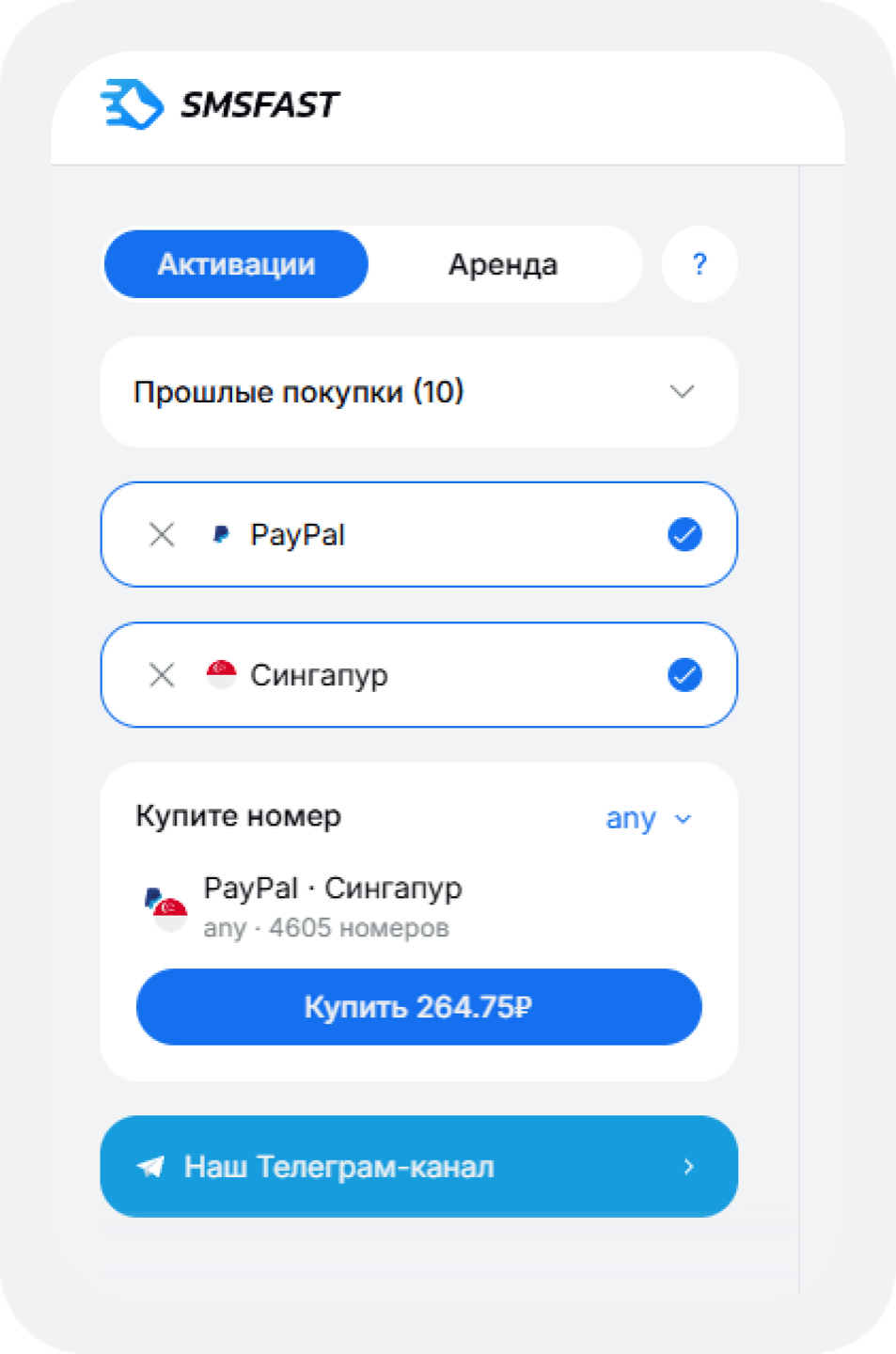
Это сервис для аренды виртуальных иностранных номеров.
Для покупки номера нужно пополнить баланс.Минимальная сумма для пополнения — 300 ₽.
Можно оплатить через СБП и российские банковские карты.Выберите сервис PayPal и страну Сингапур.
На этом пока всё. Оставьте страницу открытой.
4. Откройте новый браузер или включите режим инкогнито
Лучше не использовать Яндекс.Браузер. Мы проверили оплату с помощью пустого Chrome в режиме инкогнито
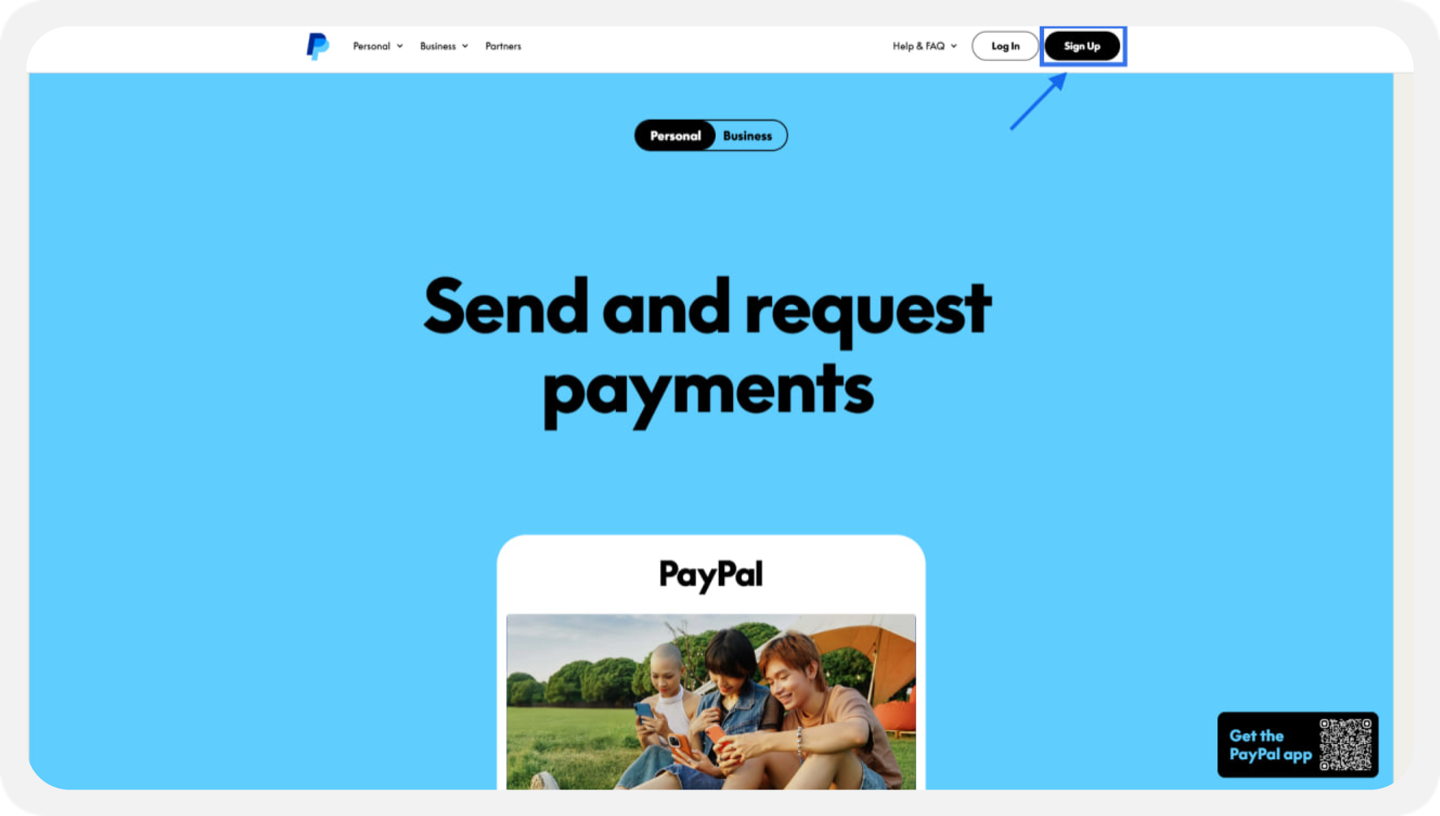
5. Откройте сайт https://www.paypal.com/sg
Нажмите «Sing Up» для создания нового аккаунта. Можно воспользоваться встроенным переводчиком браузера.
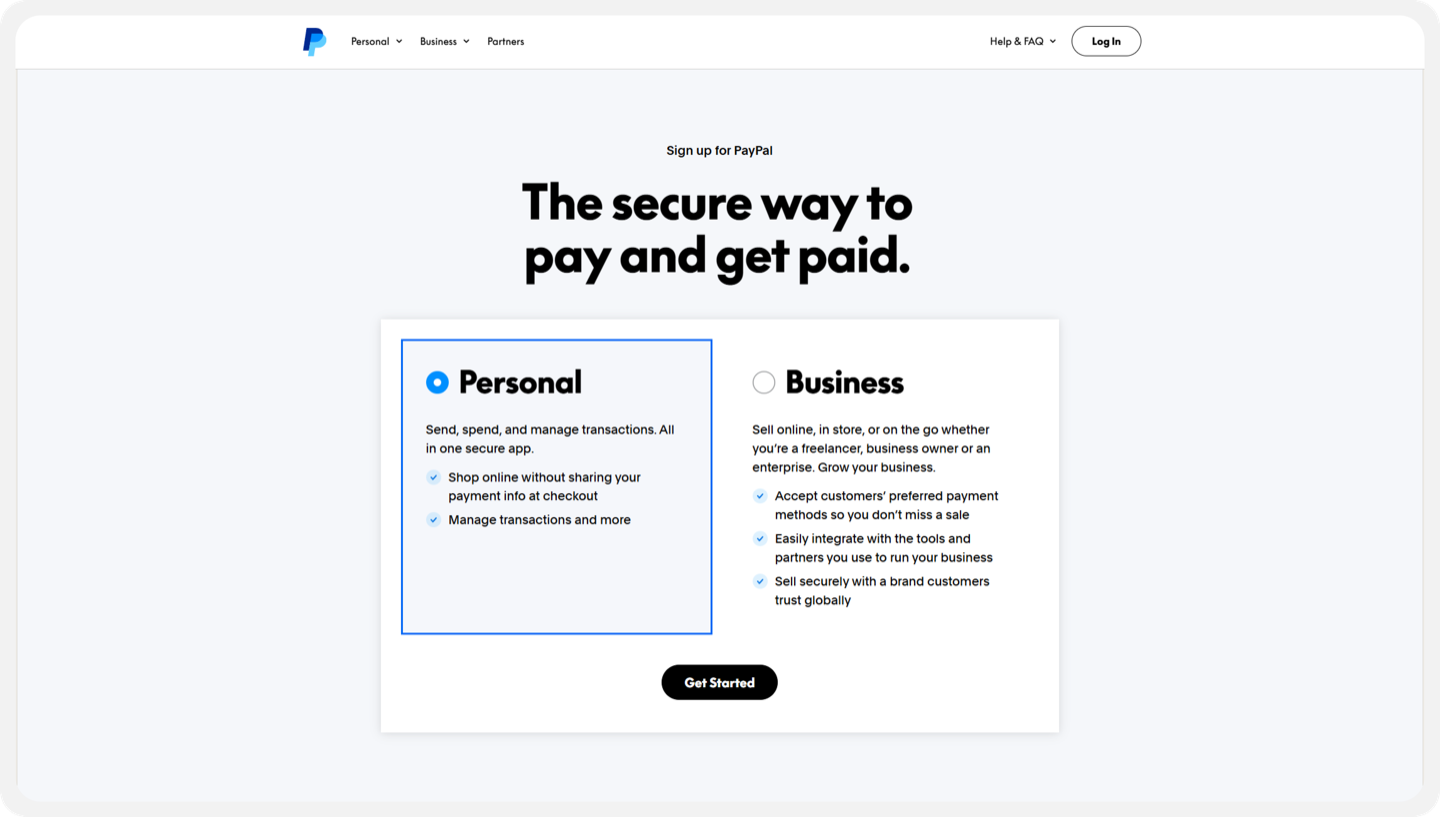
6. Выберите «Personal» для создания личного аккаунта
Нажмите на «Get Started».
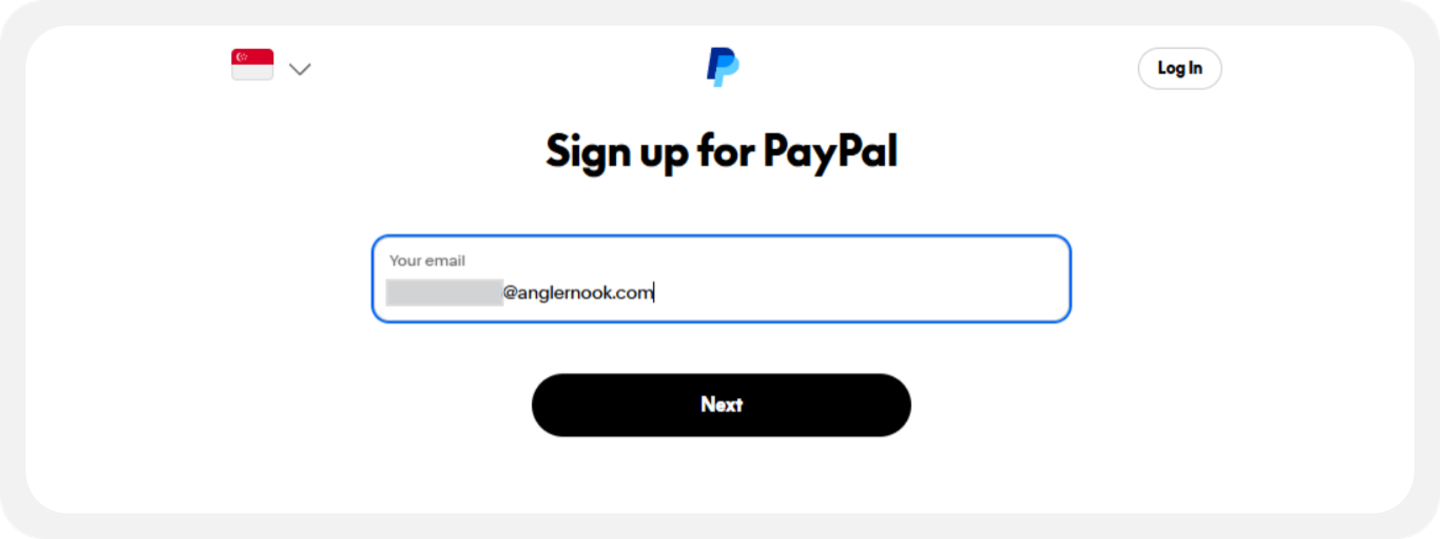
7. Укажите свой email адрес, к которому есть доступ.
Нажмите «Next». Нужно указывать международную почту, например, Gmail. Российская почта не подойдет.
8. Вернитесь на https://smsfast.guru/
Перед покупкой номера советуем заранее найти любой адрес в Сингапуре через Google-карты. Это поможет не тратить лишние минуты арендного номера, пока он активен.
Купите номер по ранее заданным параметрам: сервис PayPal и регион Сингапур.
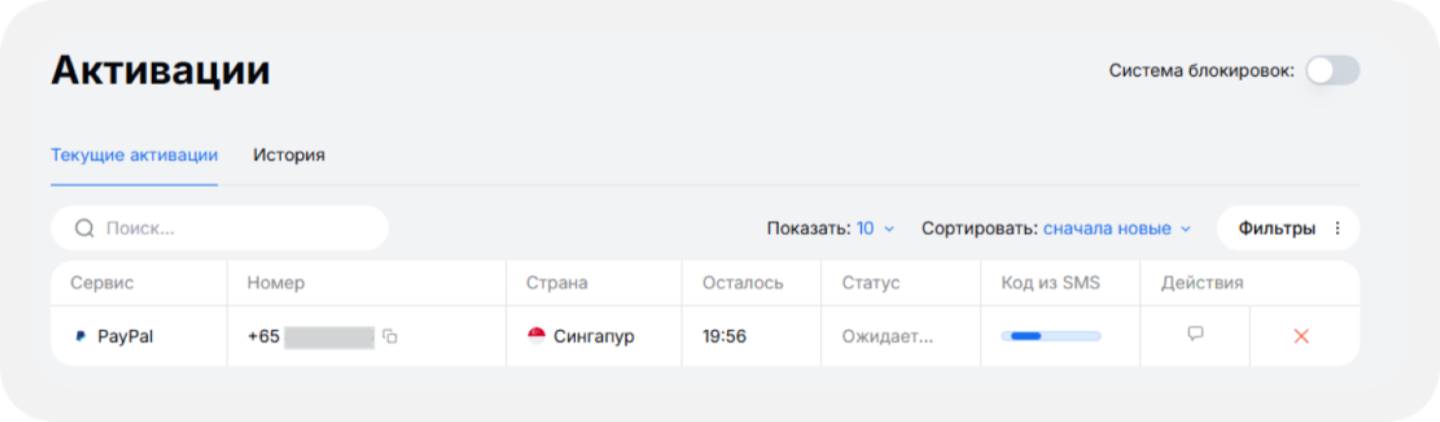
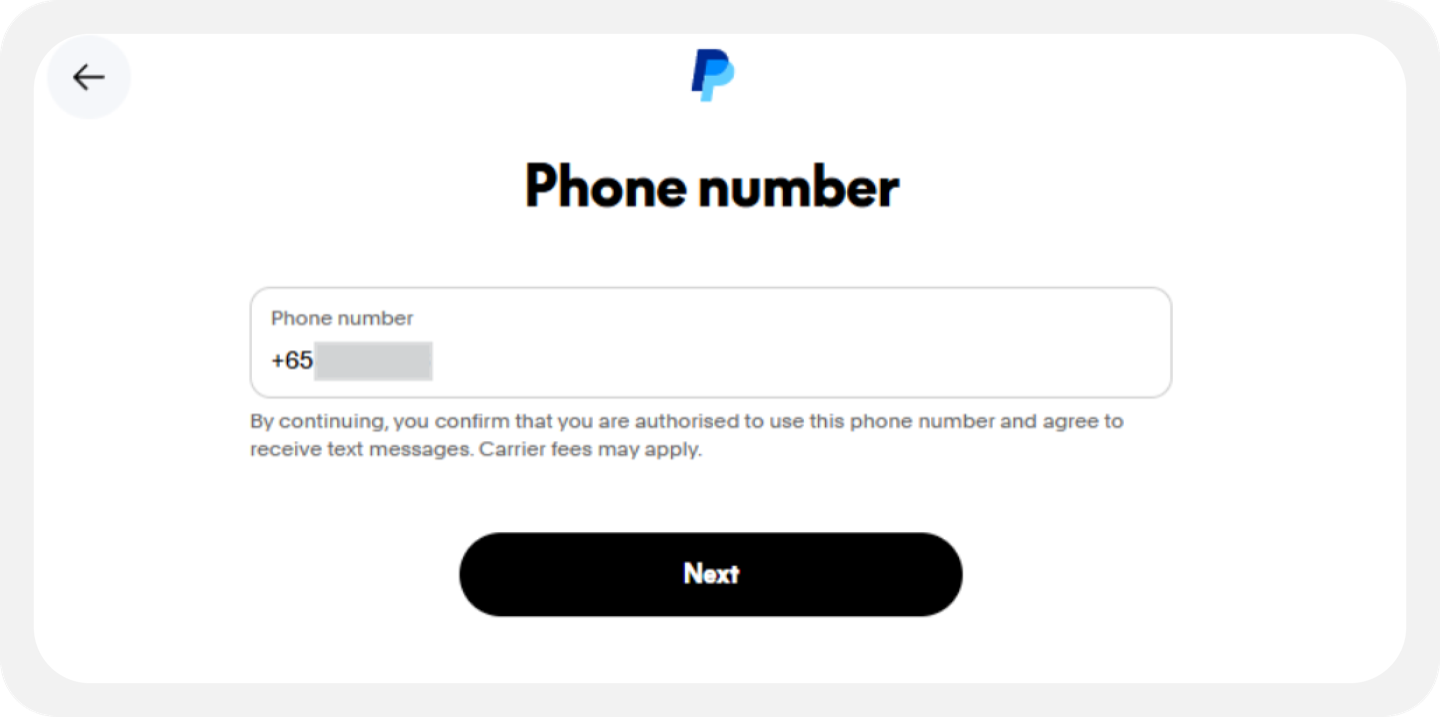
9. Полученный номер впишите в PayPal
Нажмите «Next». Лучше писать цифры самостоятельно, не копируя их. Иногда сервис отклоняет номер сразу из-за того, что его вставляют.
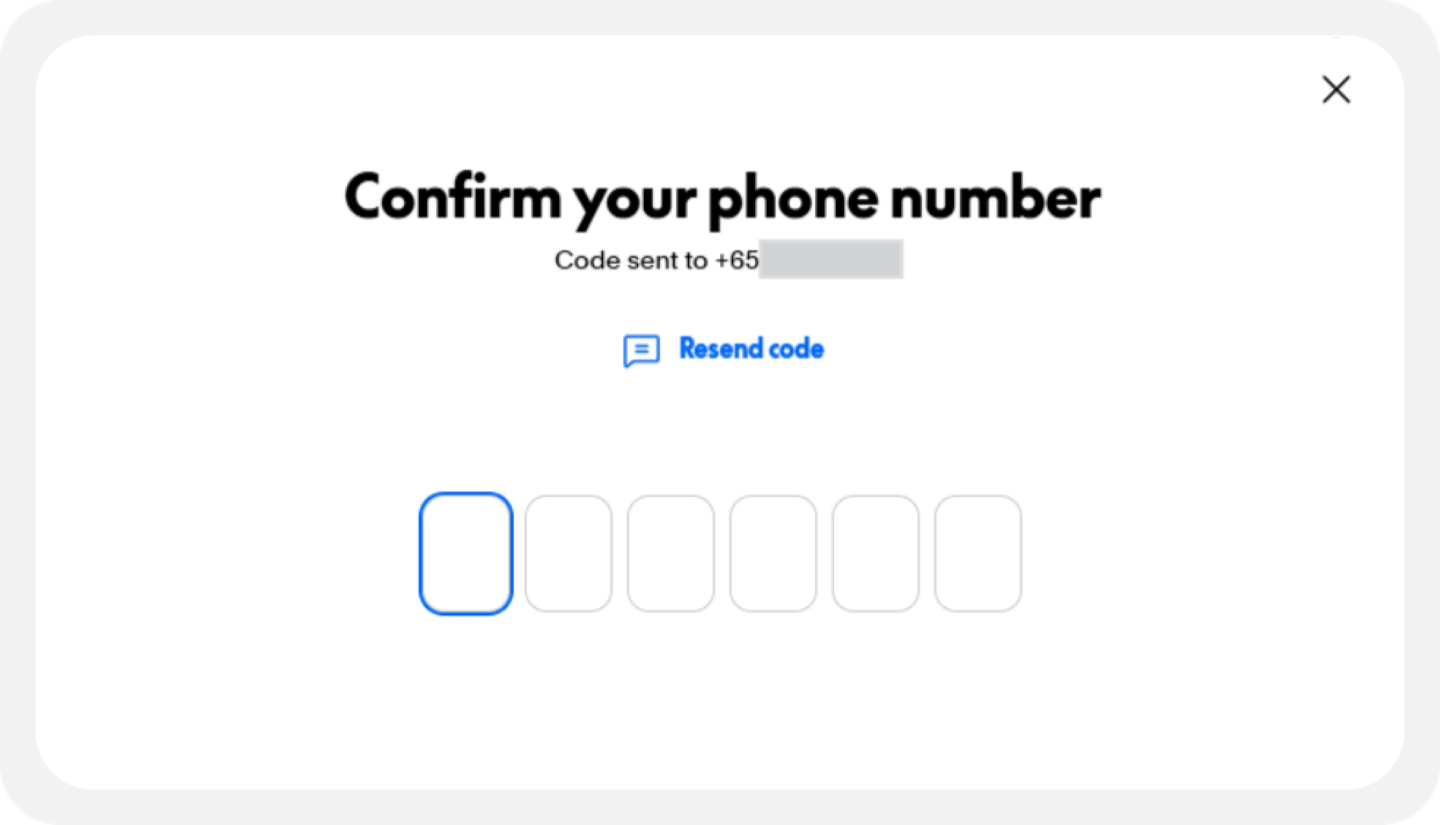
10. Полученный код придёт на виртуальный купленный номер
Введите его в соответствующем окне PayPal.
Иногда это может занять до 5 минут. Не стоит повторно отправлять код в это время. Лучше подождать.
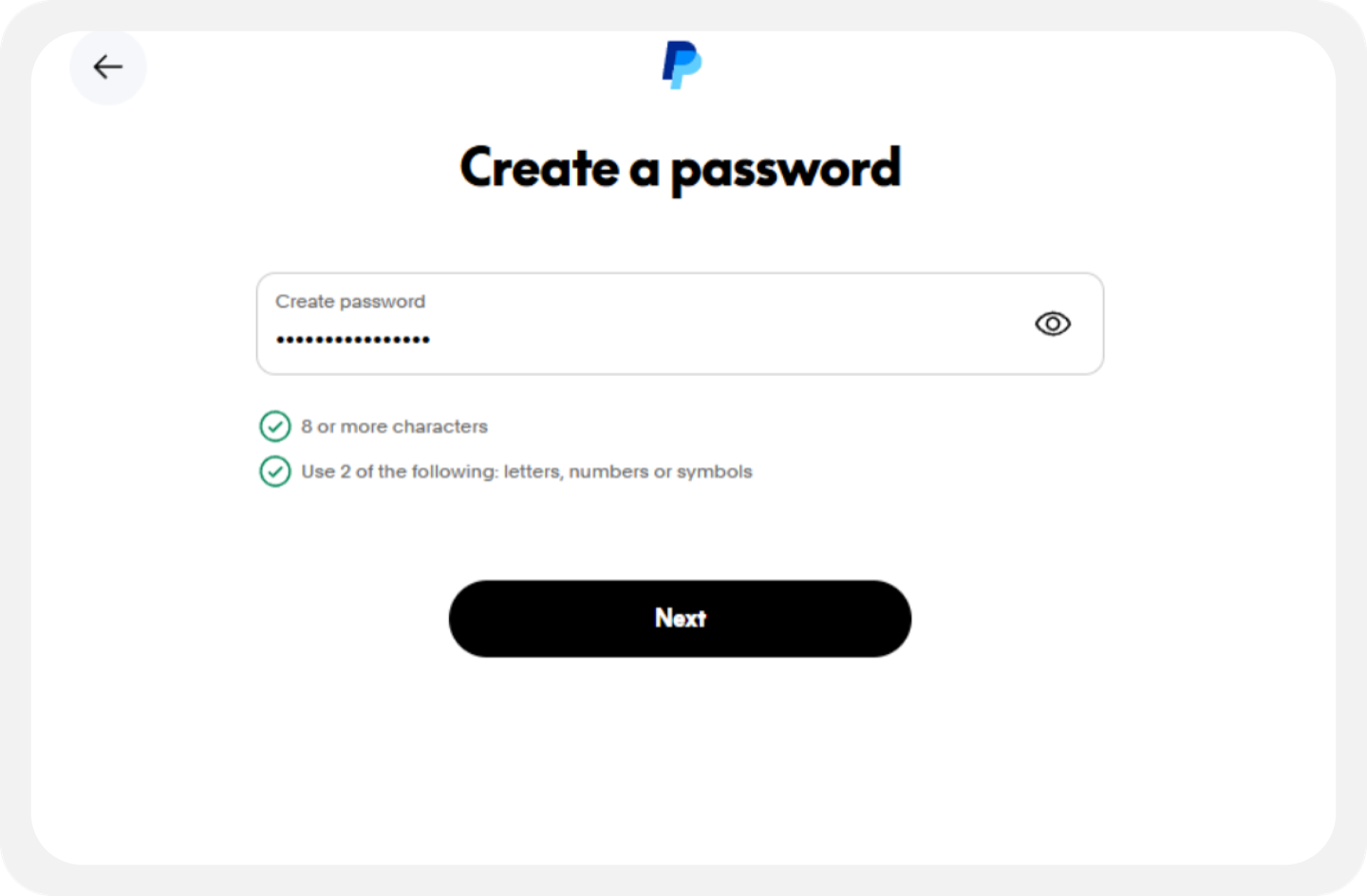
11. Придумайте пароль для сервиса и нажмите «Next»
12. Заполните форму
После заполнения нажмите «Next».
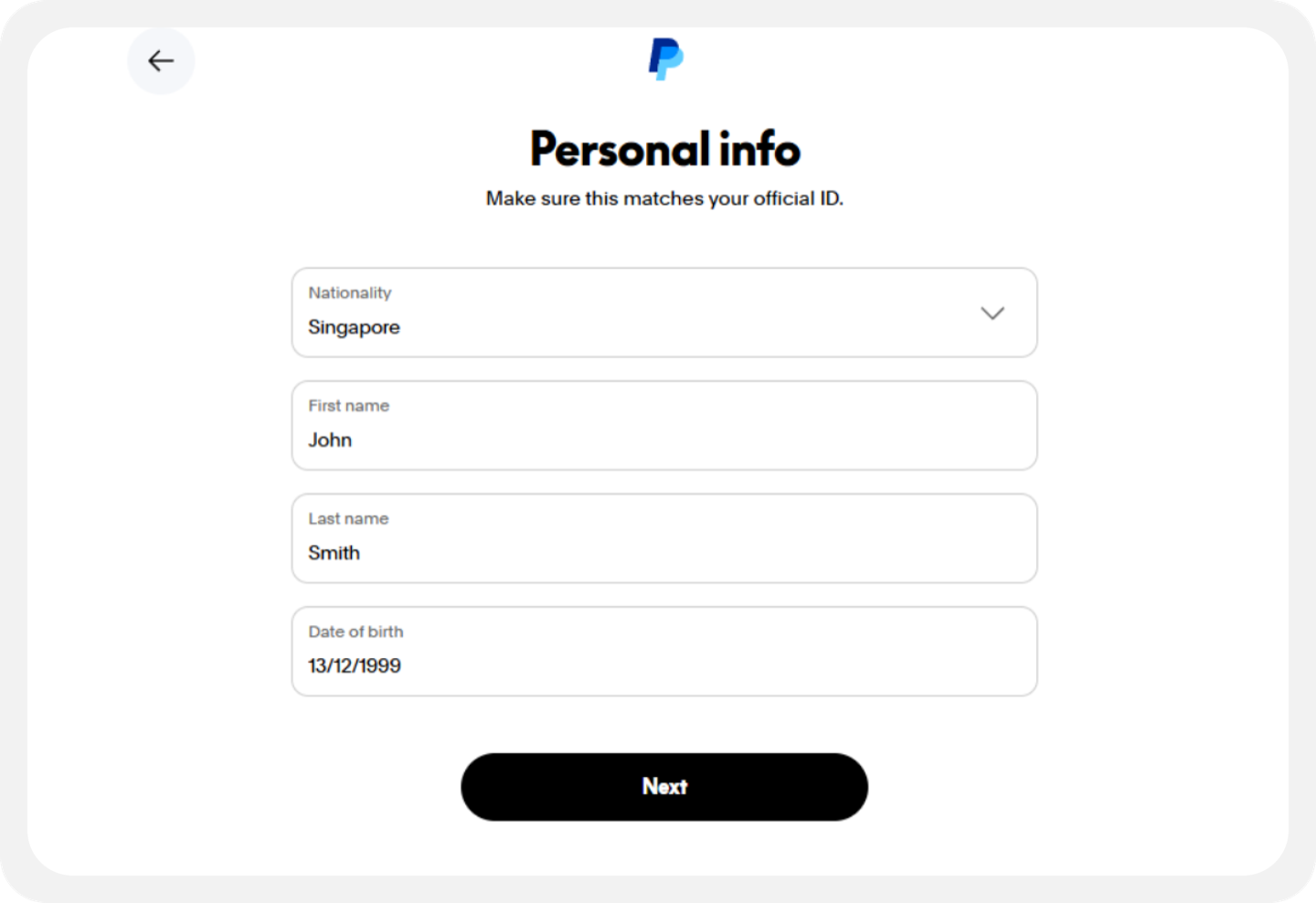
Страну не трогайте, оставьте Сингапур.
First Name — укажите свое имя латиницей.
Last Name — напишите любую иностранную или свою фамилию латиницей.
Укажите реальную дату рождения.
Откроется форма, в которой нужно указать адрес.
После заполнения формы поставьте галочку на первом пункте и нажмите «Agree and Creat account».
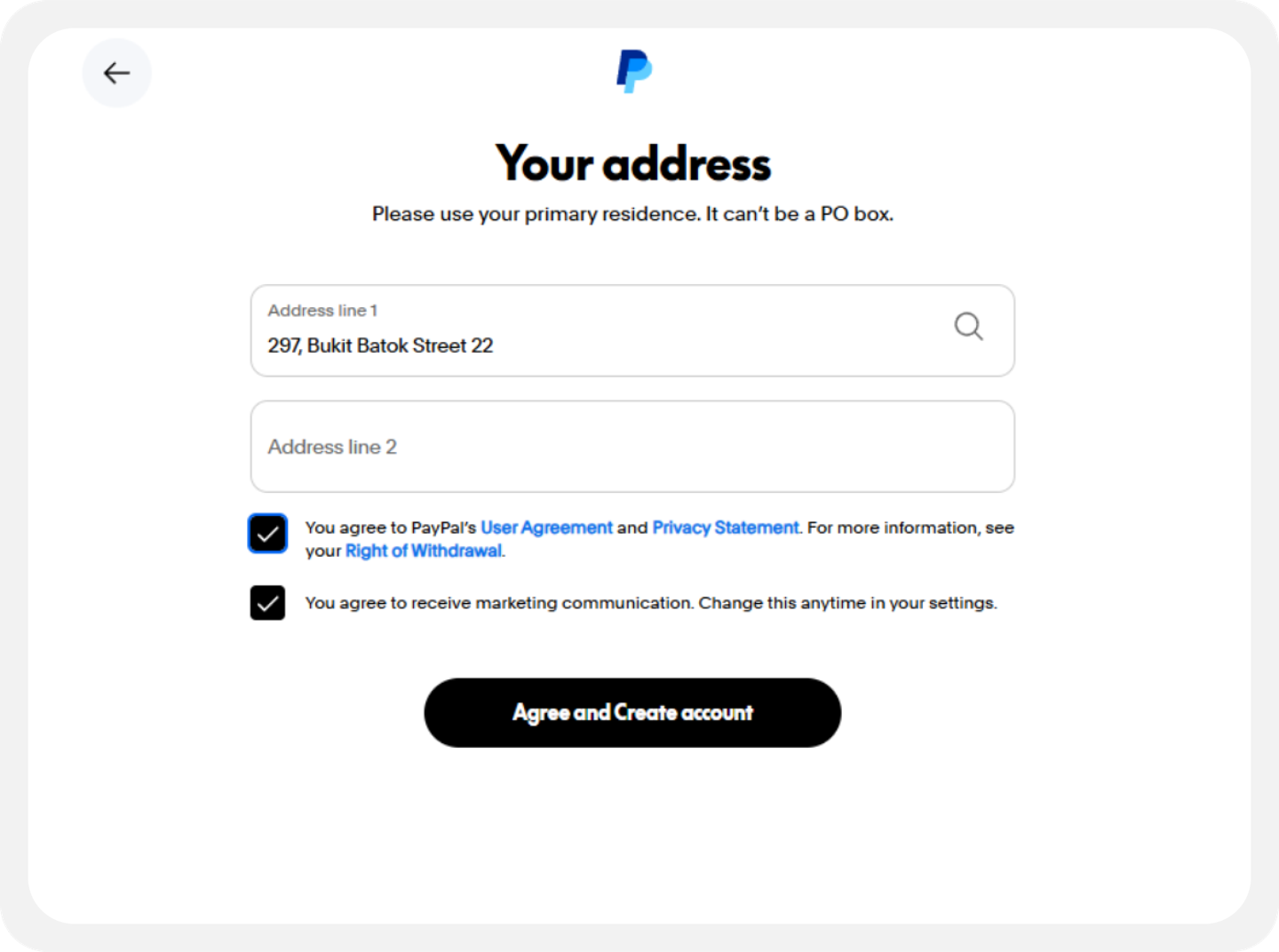
В строке «Address line 1» укажите любой реальный Сингапурский адрес.
Вторую строку оставьте пустой.Найти адрес на Google-картах.
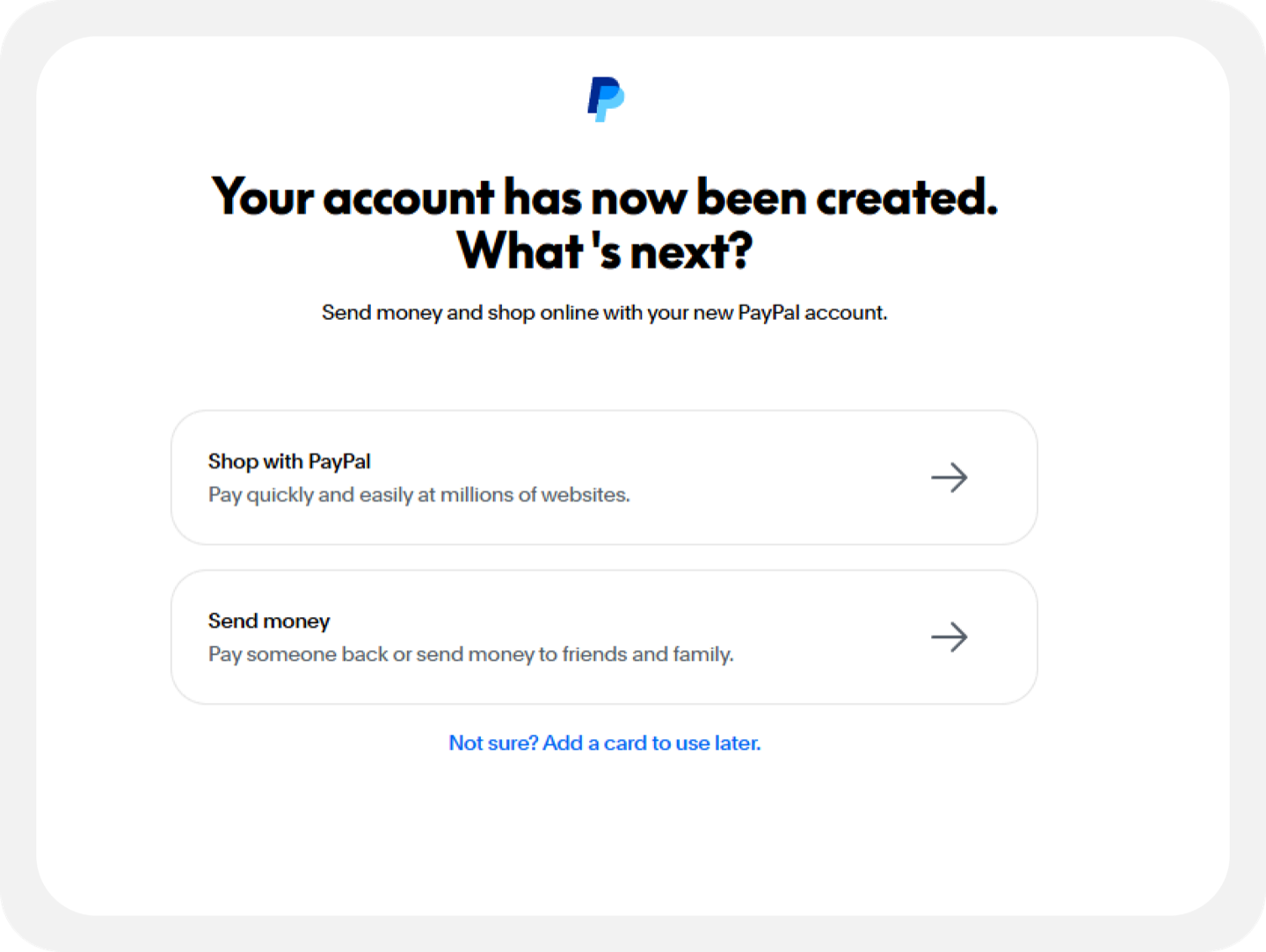
13. Необходимо пропустить привязку карты.
Ее лучше привязать после создания аккаунта.
Как это сделать:
Выберите первый пункт: «Shop with PayPal».
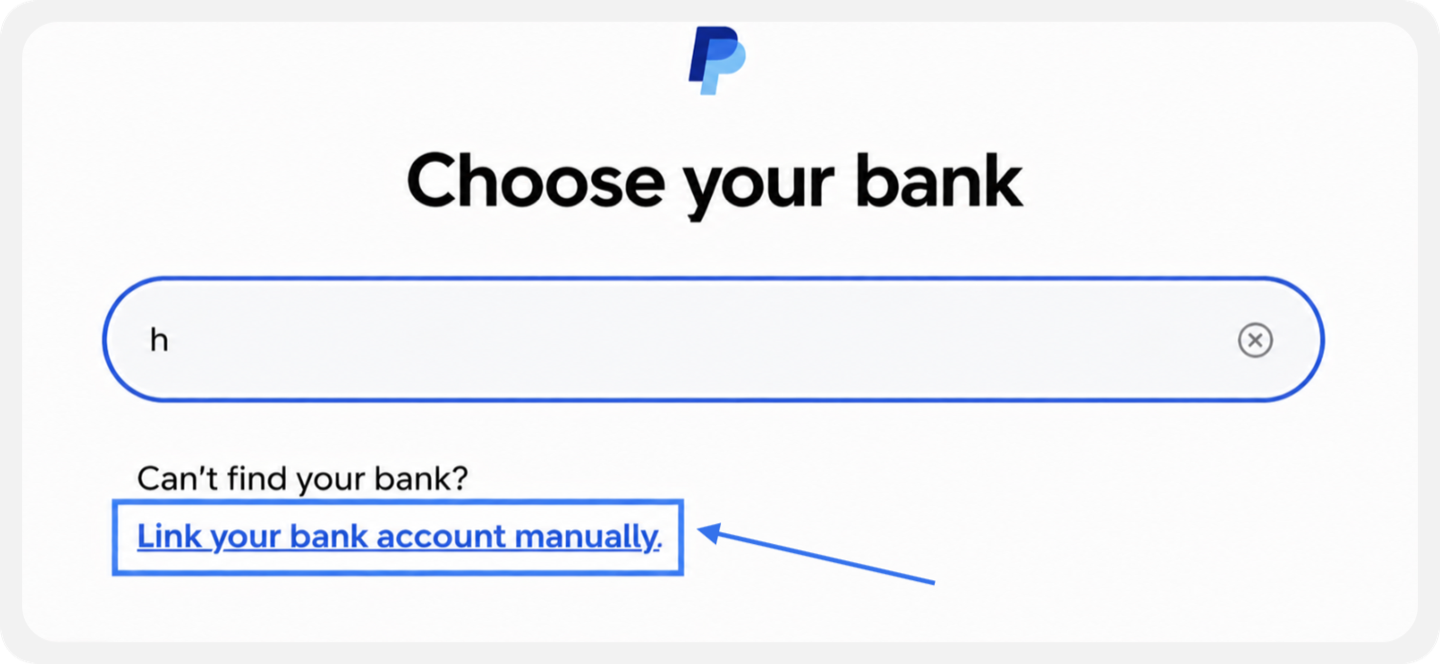
На странице выбора банка введите любую букву, чтобы открылась ссылка на привязку именно карты. Нажимаем «Link your bank account manually».
Далее пропускаем привязку карты → нажмите «Not now».
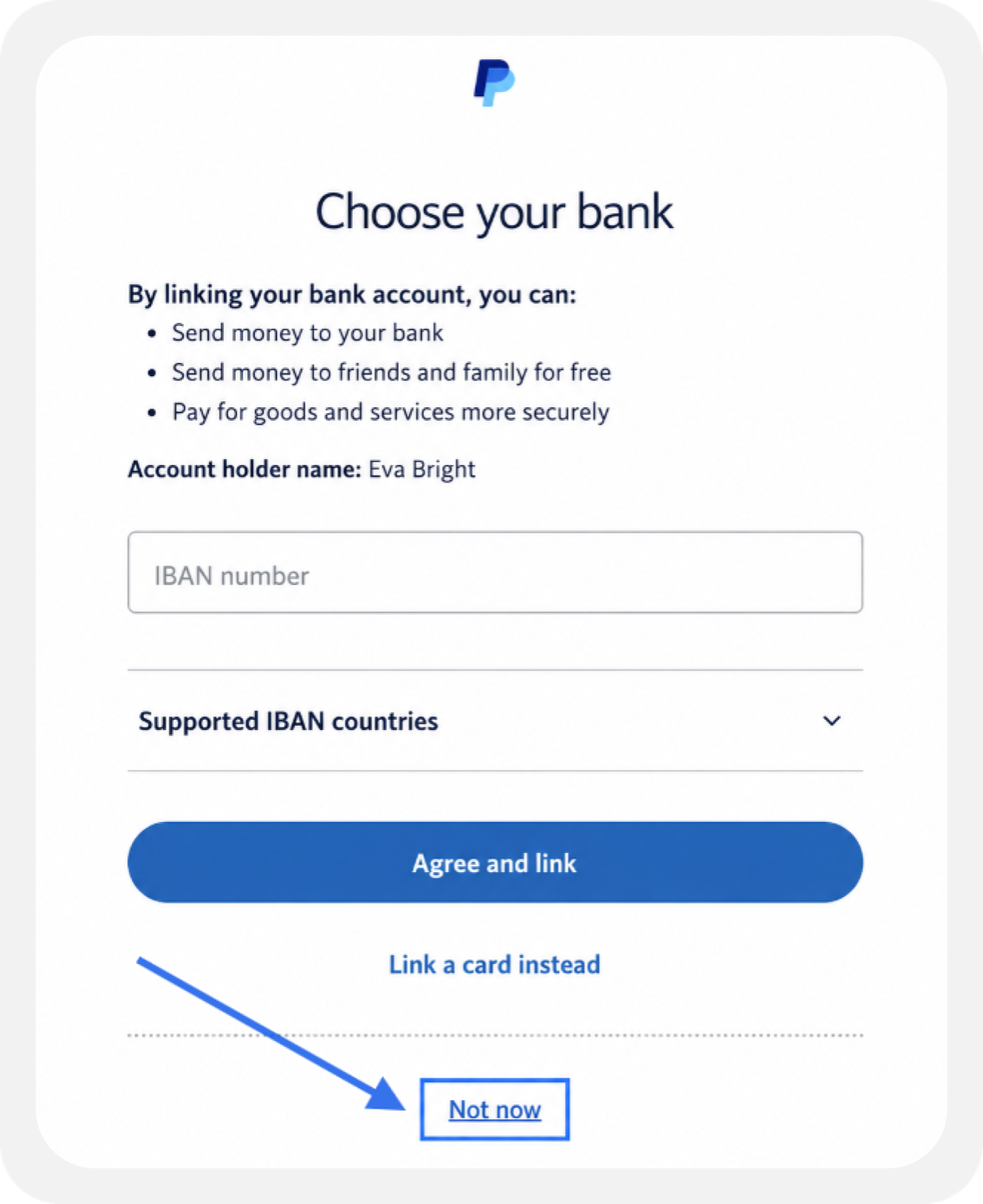
Если открылось общее меню, вернитесь в свой PayPal.
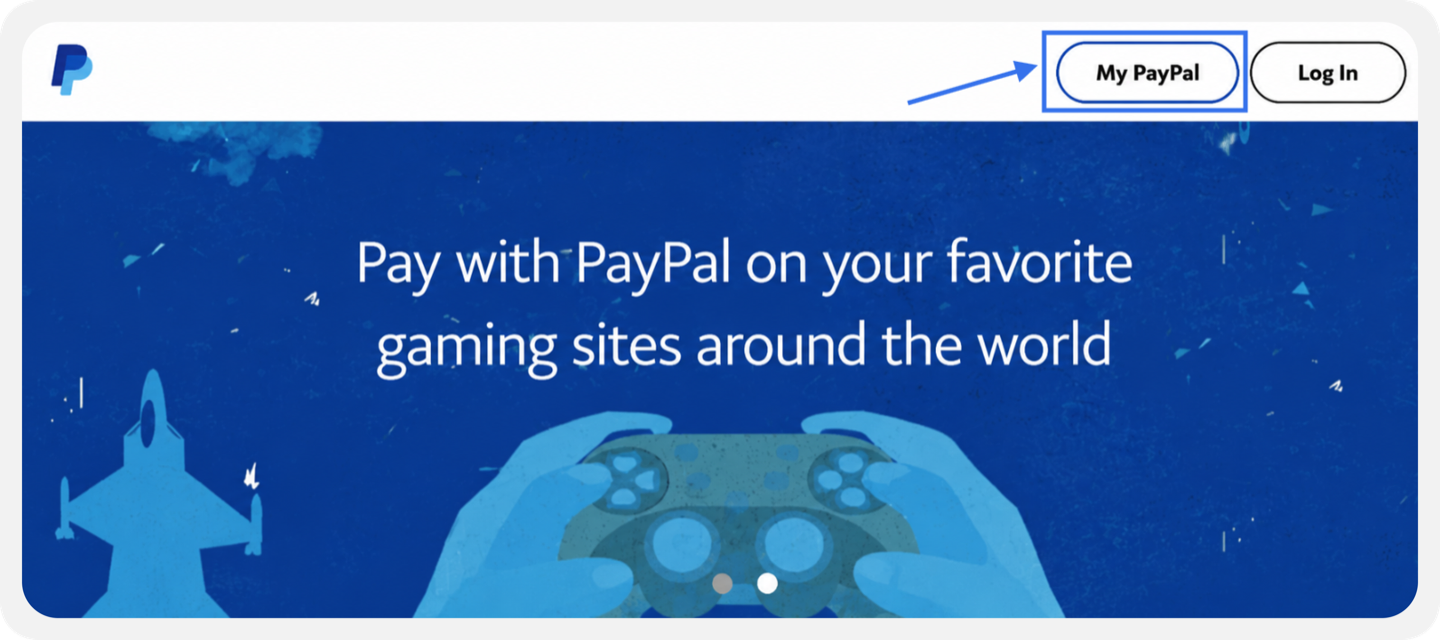
Готово! Аккаунт в PayPal создан 💙
Важно далее не открывать PayPal без VPN. Лучше использовать тот же регион — Сингапур.
Настройка двухфакторной аутентификации
Важный шаг после создания аккаунта — подключение сторонней двухфакторной аутентификации, чтобы PayPal не запросил код на виртуальный номер.
Двухфакторную аутентификацию можно настроить в аккаунте на сайте или в приложении.
Также, в приложении можно настроить вход в аккаунт в приложении по отпечатку пальца или Face ID, если ваш телефон поддерживает такую функцию.
Если аккаунт PayPal заблокирован или запрошена дополнительная проверка, это означает, что система выявила нарушения при регистрации (ранее использовались другие аккаунты на этом устройстве, VPN некорректно скрывал локацию, не очищены кэш и cookies и т.д.).
Важно
Не следует привязывать карту. После блокировки аккаунта её нельзя будет использовать в другом аккаунте PayPal. Подключение двухфакторной аутентификации не решит проблему. Без предоставления документов профиль не разблокируют.
Необходимо создать новый аккаунт. При этом:
Использовать другой браузер (предпочтительно — новое устройство)
Указать новые данные
Исключить любые технические связи с предыдущим профилем и регионом РФ.
На балансе сервиса арендных номеров должны были остаться средства, можно приобрести новый номер без дополнительного пополнения и зарегистрировать новый профиль.
Важно пройти первую двухфакторную аутентификацию через номер телефона в тот момент, когда ваш арендный номер еще активен и может принимать сообщения. Купить данный номер повторно на этом сайте не получится.
Шаги настройки
Если аккаунт не был заблокирован при создании, продолжаем настройку.
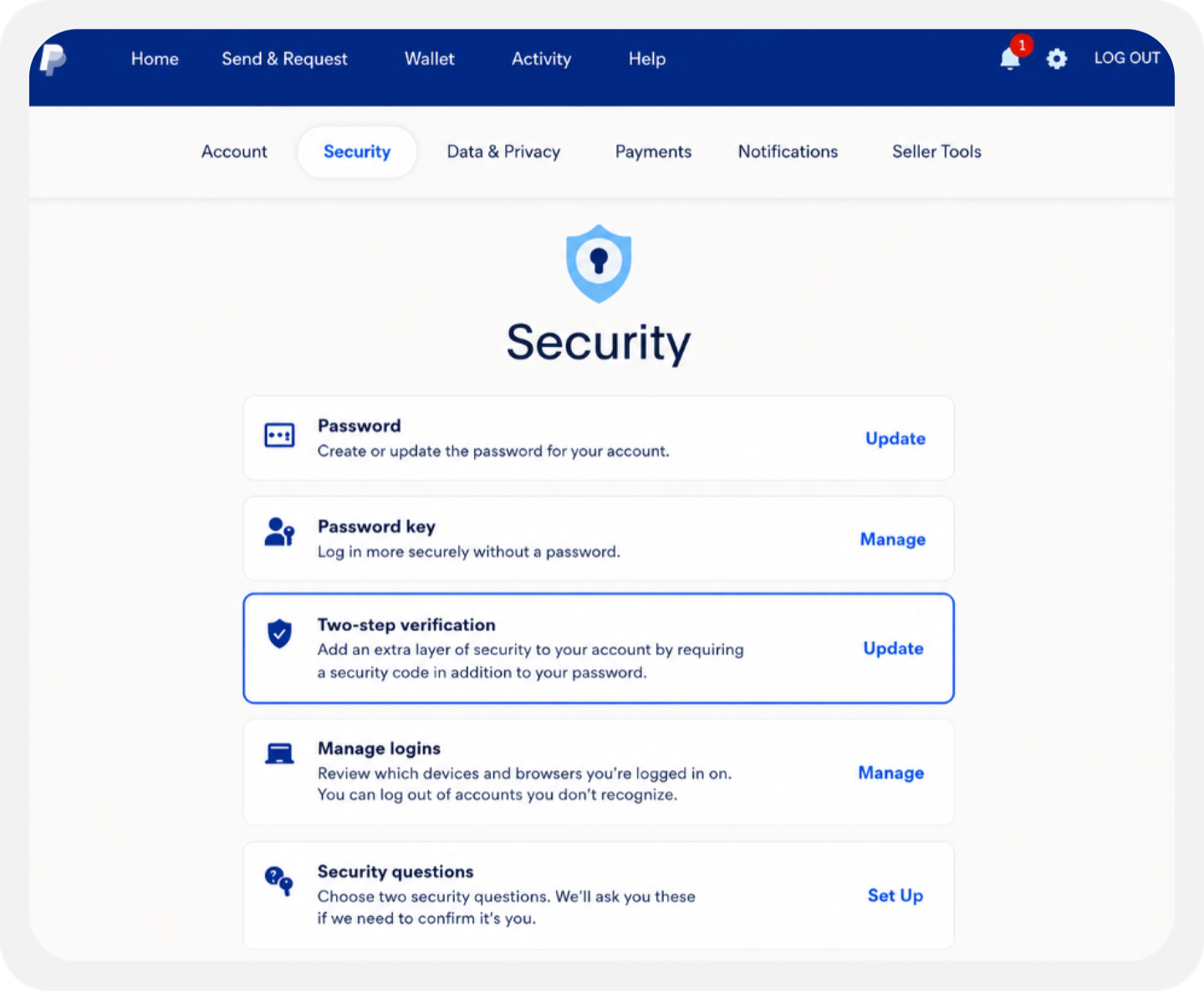
1. Нажмите на значок «Настройки» в правом верхнем углу
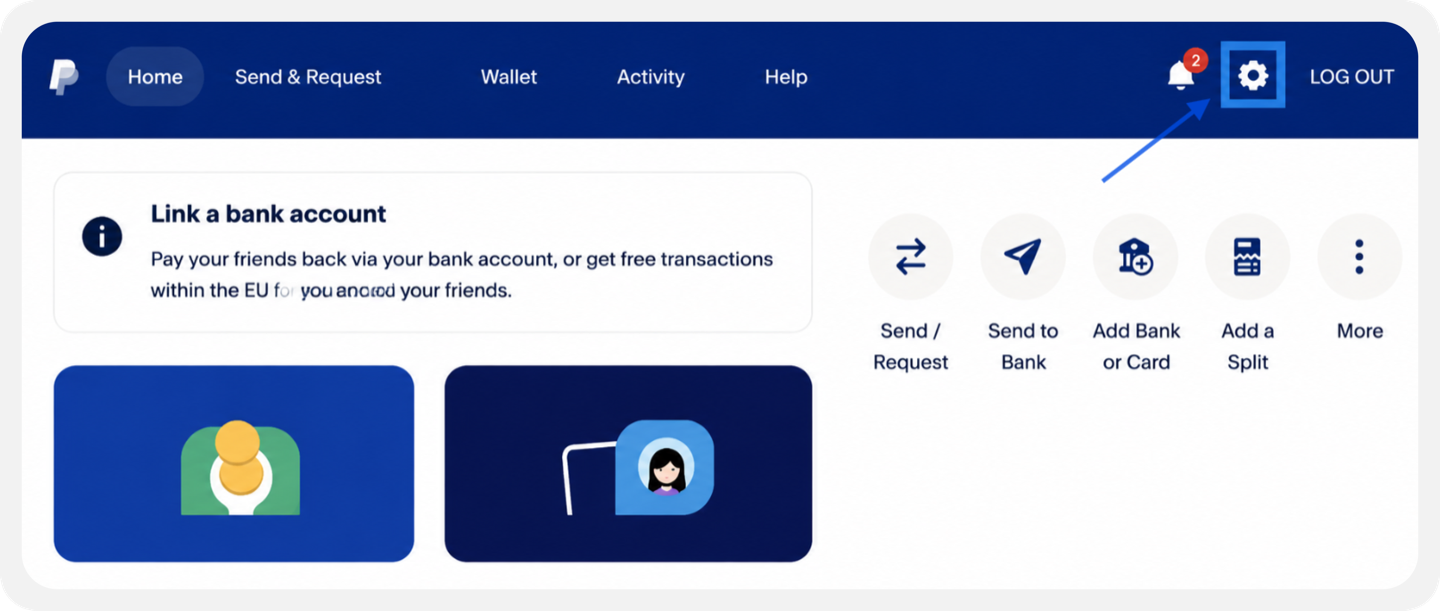
2. Выберите «Security»
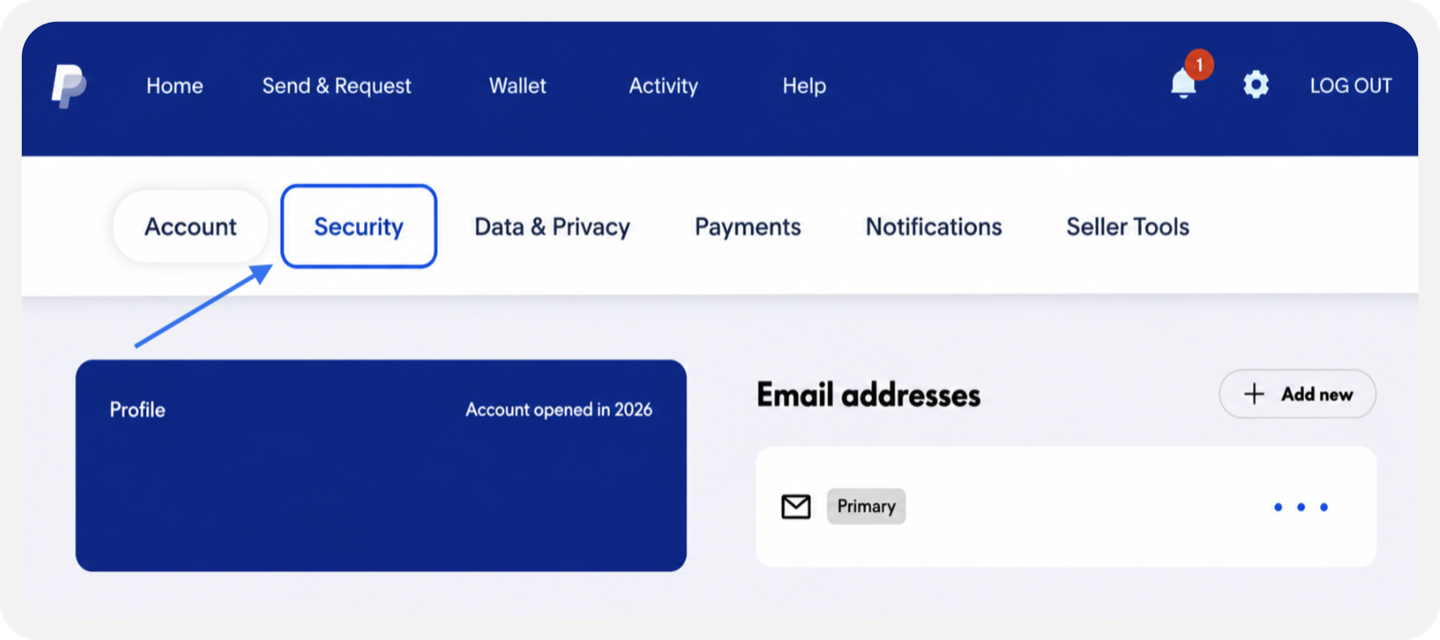
3. Выберите «Two-step verification» для настройки двухфакторной аутентификации
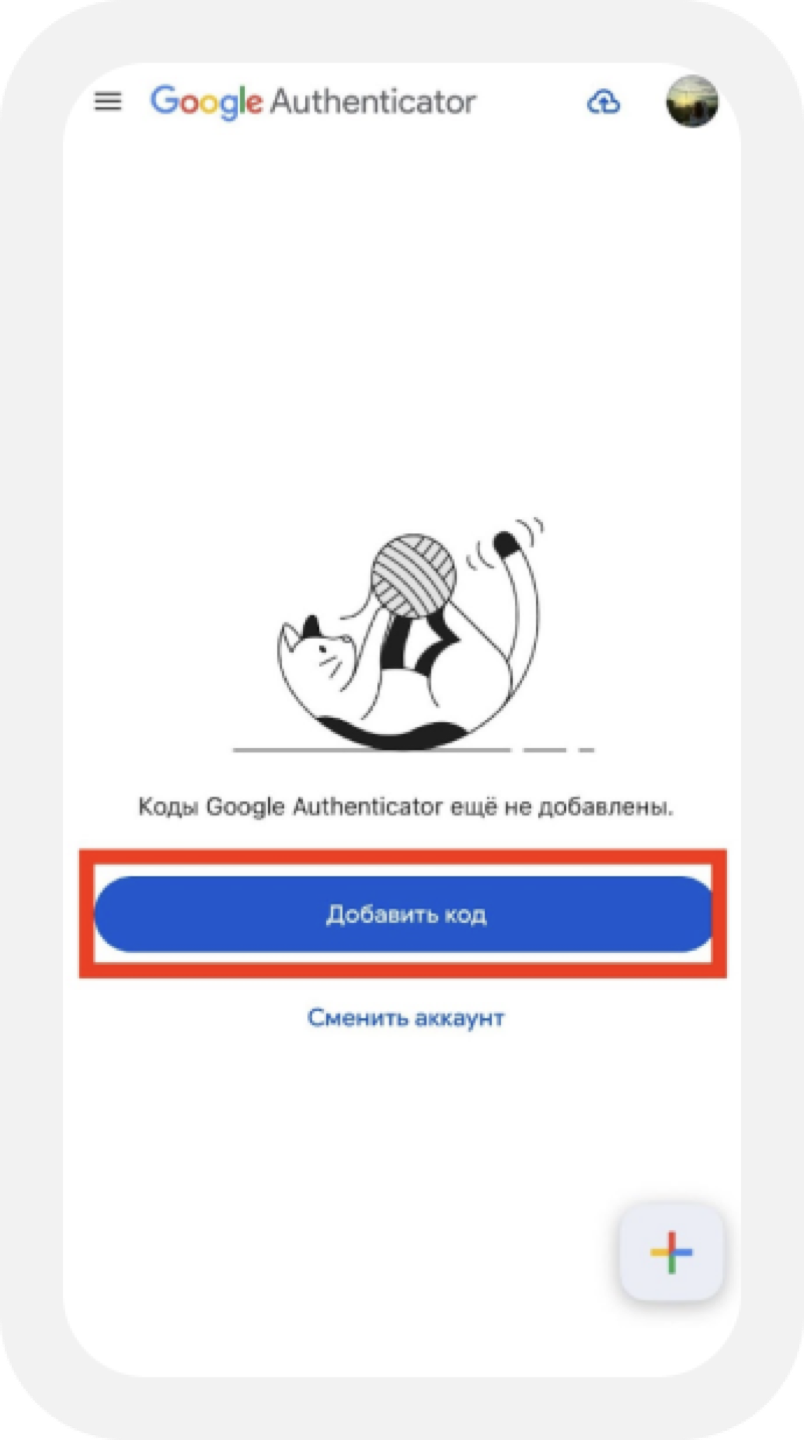
Скачайте на телефон любое приложение для двухфакторной аутентификации.
Мы использовали Google Authenticator. В приложении лучше войти в свой аккаунт и добавить код.
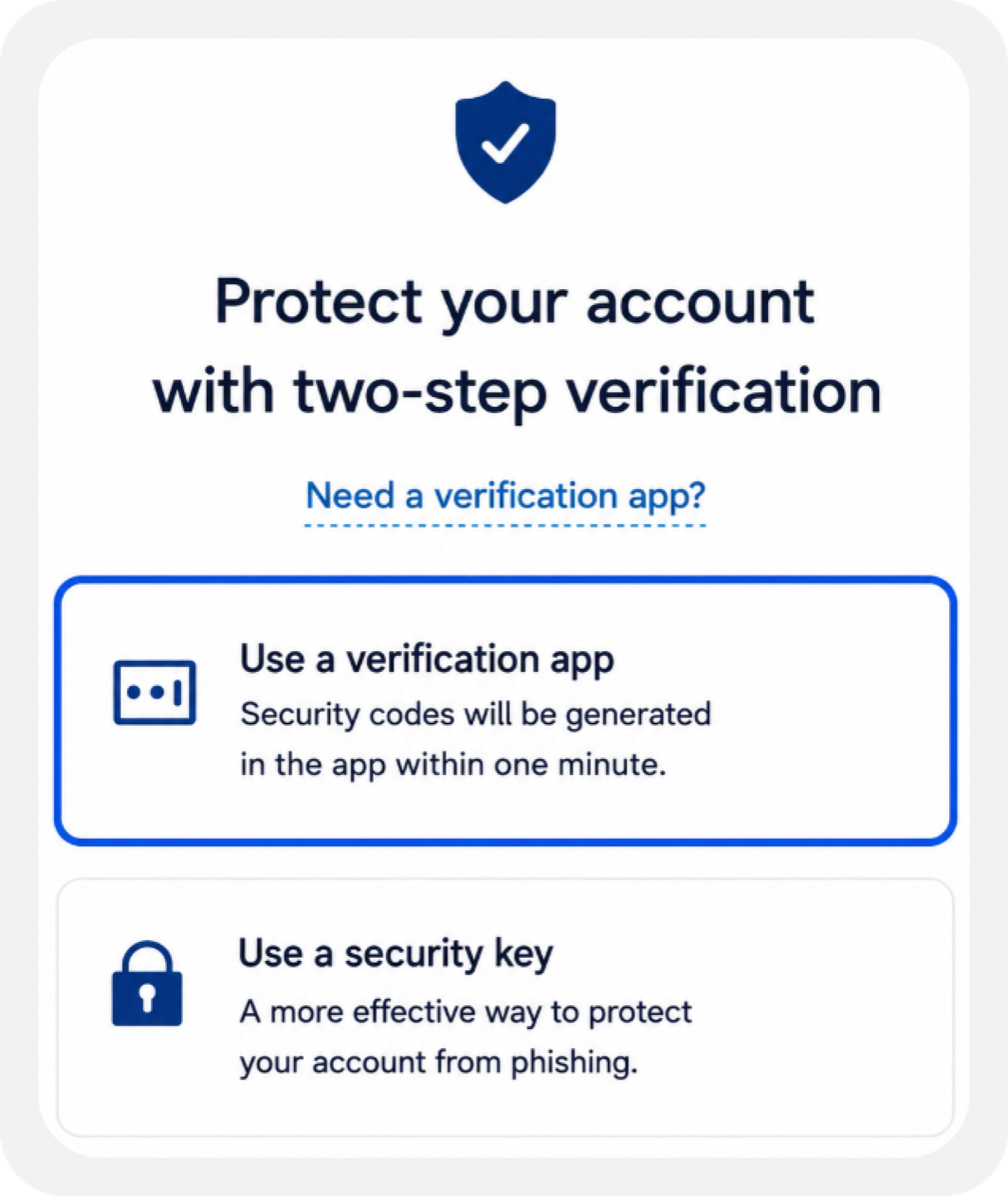
4. На сайте PayPal выберите первый пункт
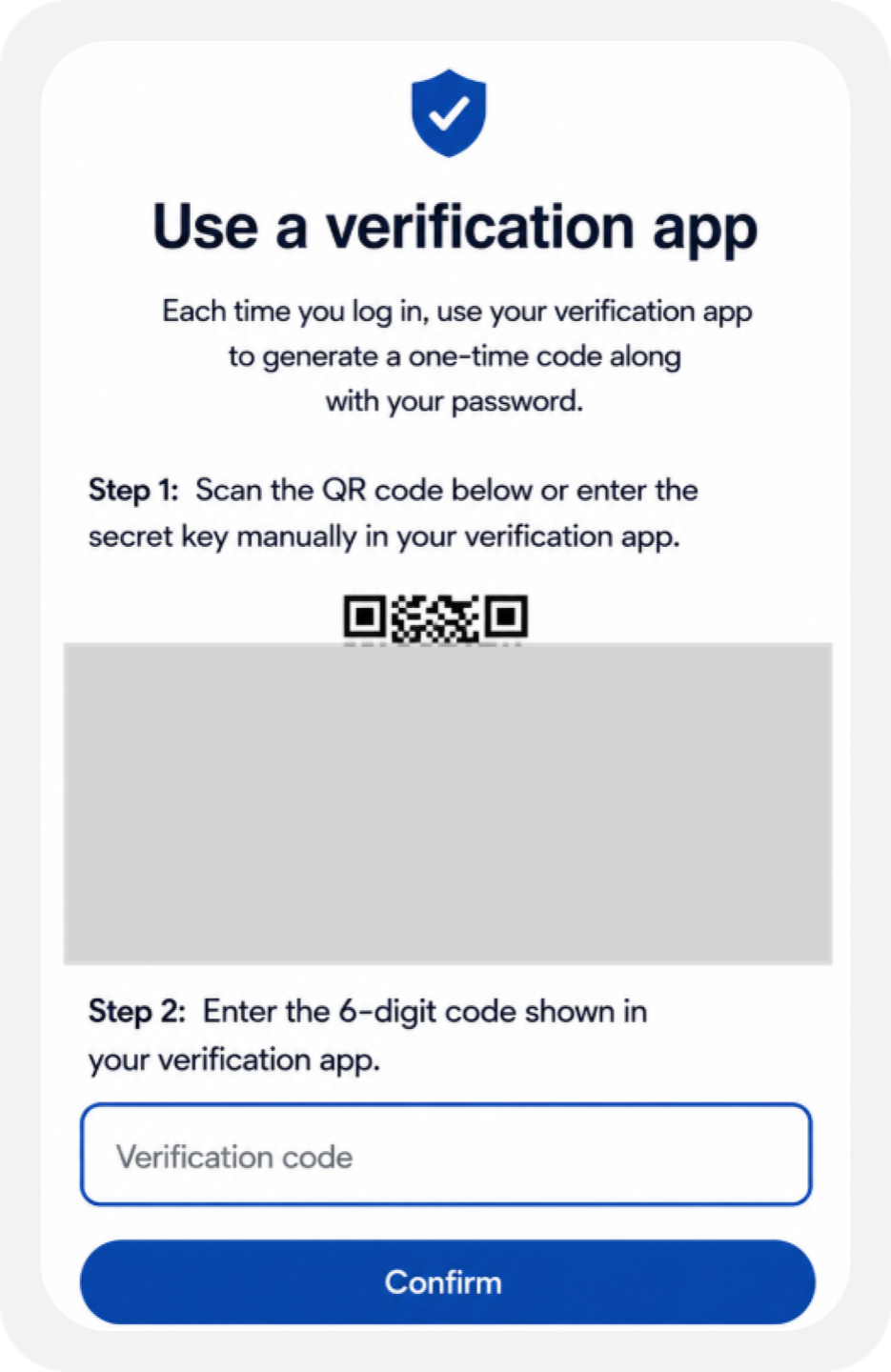
Затем отсканируйте через Google Authenticator появившийся на экране вашего устройства QR-код.
После этого в вашем Google Authenticator появится шестизначный код. Введите его в нижнем поле.
Обратите внимание, что код в приложении действует непродолжительное время и постоянно меняется. Успейте ввести актуальный код.
Готово!
Теперь для входа в вашу учетную запись потребуется код из Google Authenticator, а не с виртуального номера телефона.
Если при повторной авторизации требуется ответить на контрольные вопросы и при этом выходит ошибка, просто нажмите кнопку «Назад» в вашем браузере или откройте PayPal заново.
Привязка карты
Советуем снова убедиться, что аккаунт активен и вы сможете получить к нему доступ. Для этого лучше выйти из профиля, нажмите «UITLOGGEN» и войдите снова.
Для входа нужно ввести почту, пароль и код из приложения Google Authenticator. Если с доступом все в порядке, можно приступать к добавлению карты.
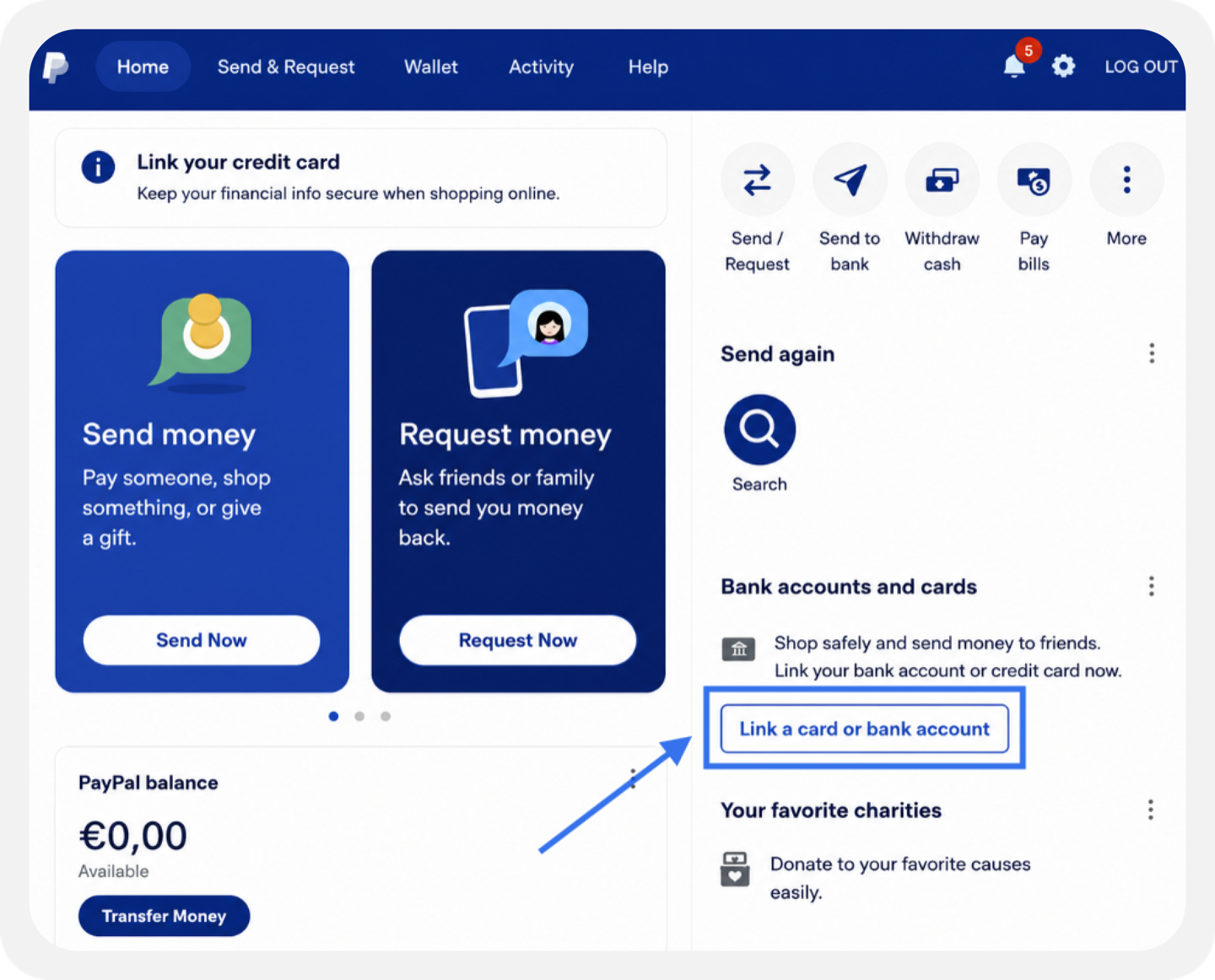
1. Нажмите «Link a card or bank account»
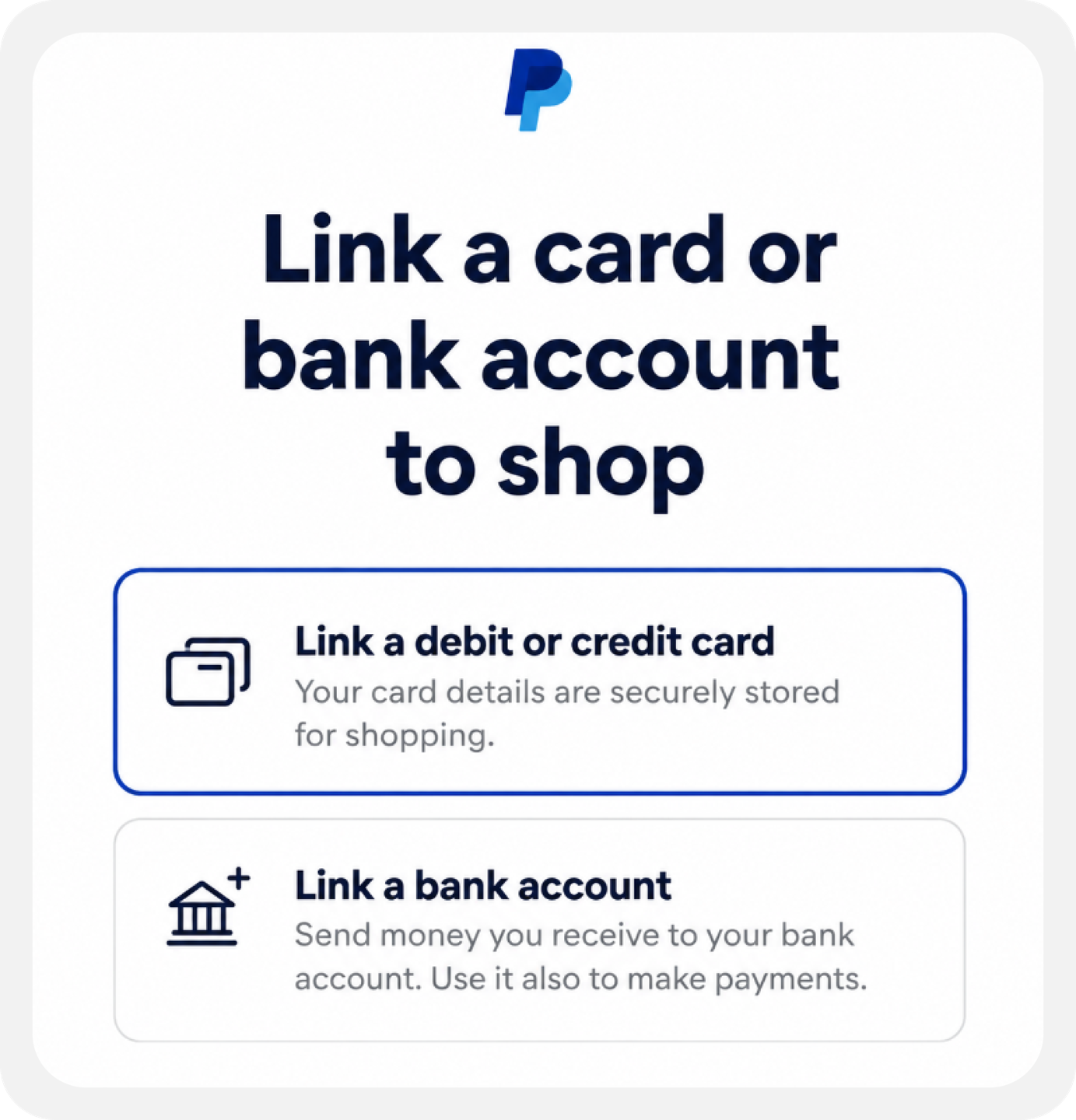
2. Выберите первый пункт: «Link a debit or credit card»
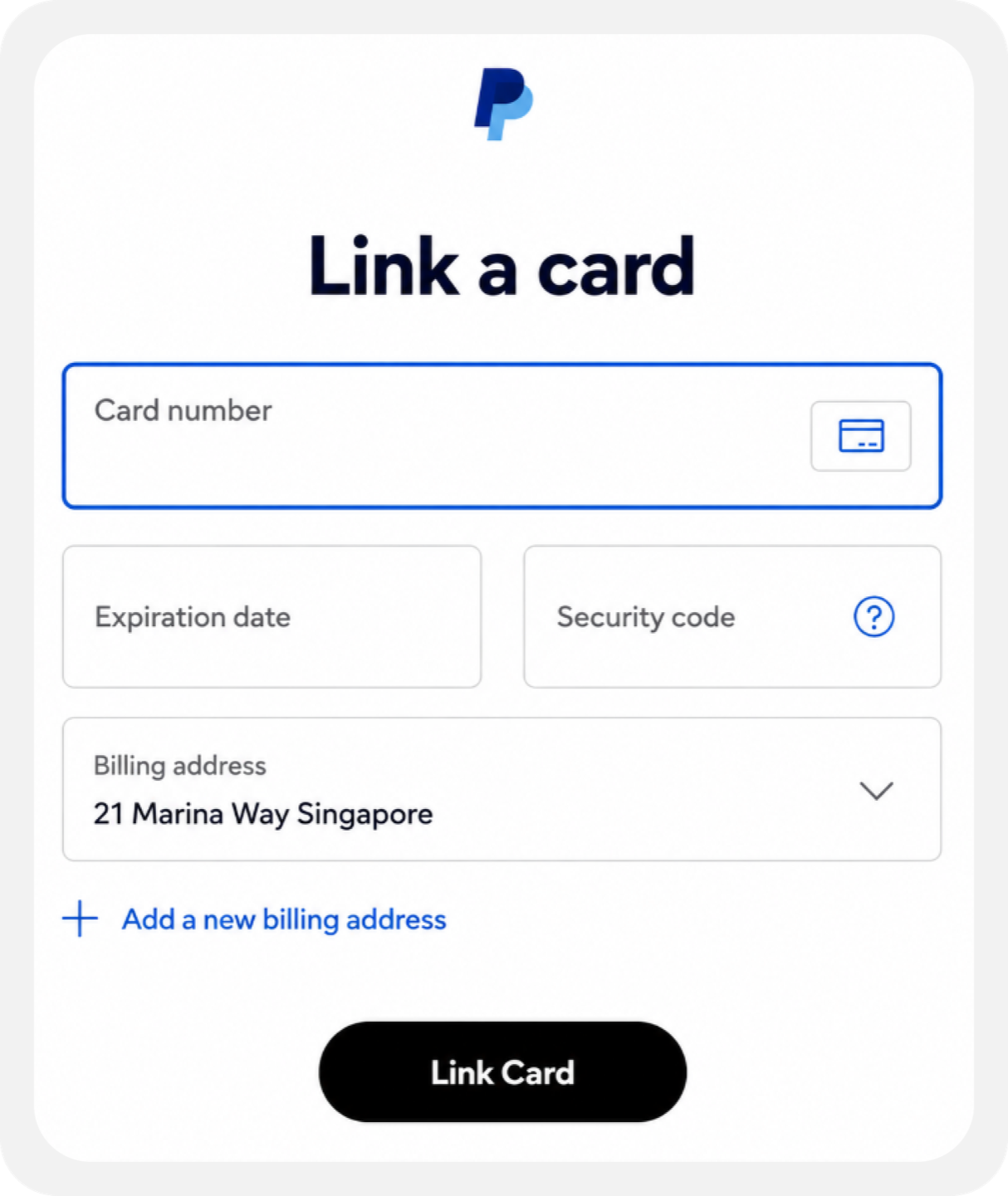
3. Введите данные своей карты из приложения ТурКарта
Адрес подтянется тот, который вы указали при регистрации аккаунта. Его лучше не менять.
Готово! Карта успешно привязана к аккаунту.
Если возникли сложности
Вы можете написать команде Отдела Заботы и мы поможем во всём разобраться.
Работаем с 9:00 до 24:00 по Москве 💙